当你点开 Telegram 准备查看重要消息时,屏幕上方那个不断旋转的“连接中”(Connecting)或“载入中”(Updating)提示,确实非常让人抓狂。这往往不是应用本身坏了,而是你的网络环境或连接配置跟不上它的节奏。不用担心,这通常是网络链路中某些环节出现了堵塞,按下面几个步骤排查,基本能解决 90% 的登录故障。
检查网络节点的连通性
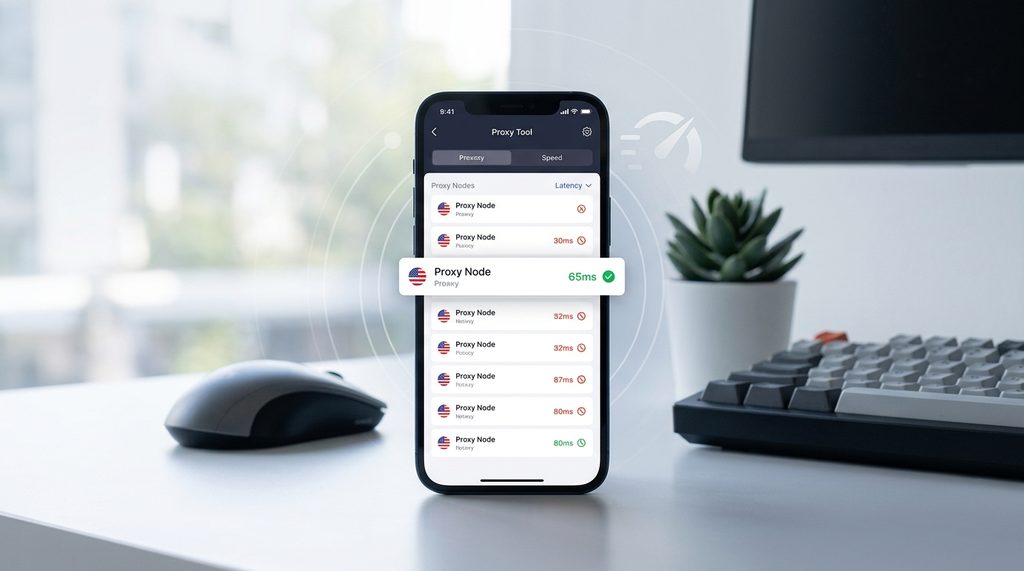
最常见的原因是当前的连接节点失效或响应超时。Telegram 对网络环境的纯净度和延迟要求较高,如果节点负载过高,数据包就会在传输中丢失,导致客户端一直处于“正在连接”的状态。
你可以尝试切换不同的节点或协议。如果你使用的是代理工具,建议更换一个地理位置较近且状态良好的线路,并检查该线路的“延迟检测”数值。通常情况下,延迟保持在 100ms 以内,连接过程会非常顺滑。如果此时测速显示连接超时,说明该节点已被服务方阻断,必须更换。
排查代理软件的协议配置
很多时候,Telegram 一直显示载入中,是因为软件的代理协议未能完全匹配。Telegram 需要一种能够稳定处理长连接的协议(如 Shadowsocks 或 VLESS),如果你的代理工具设置了“绕过局域网”或“分应用代理”,可能会导致连接被误拦截。
- 确保代理工具处于“全局模式”下测试,排除分流规则配置错误的可能性。
- 检查你的代理软件是否开启了“UDP 转发”。Telegram 的核心数据通讯部分依赖 UDP 协议,如果没有开启该功能,即便显示连接成功,也无法加载聊天列表或图片。
- 清除并重新设置代理服务器信息,有时因为输入字符的细微差别,会导致鉴权失败。
清理缓存与应用重置
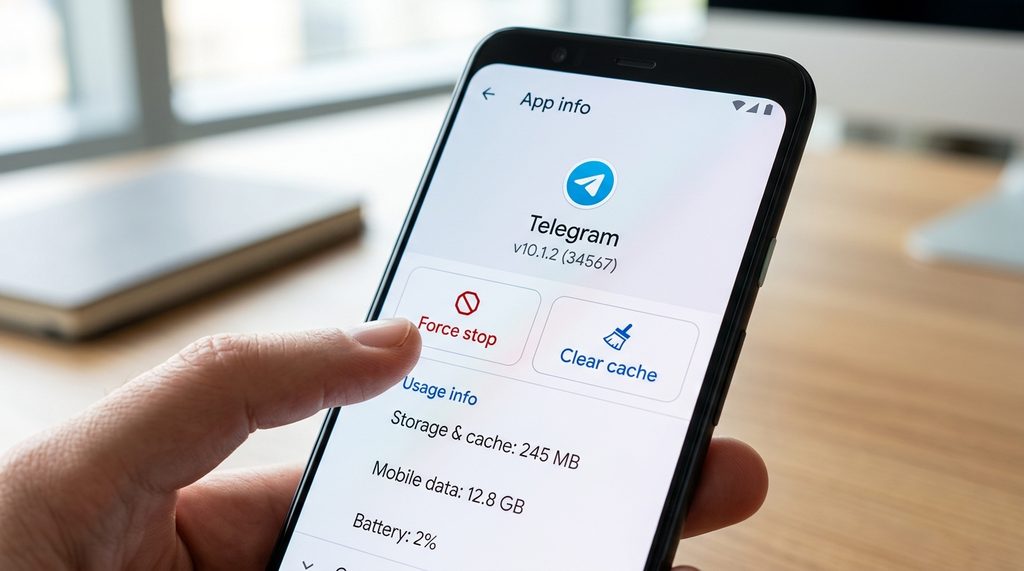
如果网络环境确认无误,但 Telegram 依然处于连接中,可能是本地客户端的缓存数据库出现了冗余或损坏。长时间未清理的缓存会堆积大量临时文件,这会干扰应用与服务器之间的握手同步。
在手机端,你可以尝试进入系统设置,找到应用信息,选择“强制停止”后清理缓存(不要清除数据,否则聊天记录会丢失)。如果在桌面端,尝试在设置中找到“高级”-“本地存储”,查看是否存在积压的过期数据。有时候,最笨的方法往往最有效:彻底关闭并重启 App,或者简单地开启一次飞行模式再关闭,能强制刷新你的本地 IP 路由表。
总结:建立稳定的连接习惯
当你发现 Telegram 出现连接卡顿时,优先按“切换节点 -> 检查 UDP 开关 -> 重启 App”的顺序排查即可快速恢复。建议平时收藏 2-3 个备用的高稳定节点,以防关键时刻掉链子。只要网络路径通畅,Telegram 的同步速度是非常快的。如果你尝试了以上步骤仍然无法连接,建议检查手机系统的时间设置,确保它是自动同步的,因为时间不同步也会导致加密协议握手失败。