你是不是也遇到过这种情况:手机内存弹出“存储空间不足”的警告,点开设置一看,Telegram 竟然悄无声息地占用了十几甚至几十 GB 的空间。这是因为 Telegram 的机制是即时加载,所有你刷过的视频、图片和文件,默认都会保存在手机的本地缓存里。如果不及时处理,它会成为手机里的“空间吞噬者”。
设置自动清理,从源头限制缓存
与其每次内存爆满后再手动清理,不如让系统自动运行。Telegram 内置的缓存管理功能非常强大,可以根据你的需求设定上限。
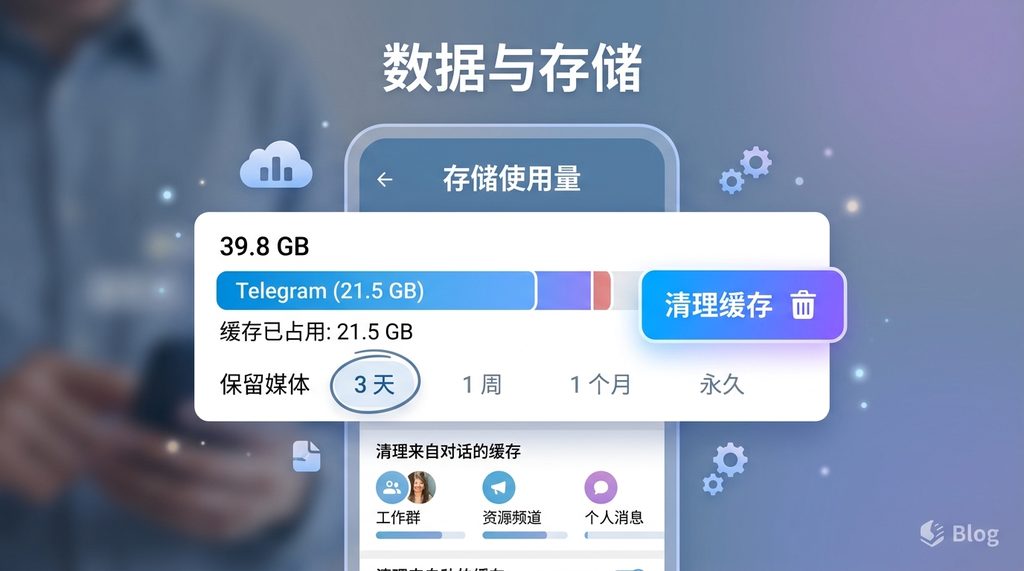
- 打开 Telegram 设置,进入“数据与存储”菜单。
- 点击“存储使用量”,你会看到当前缓存占用的具体数值。
- 在“保留媒体”选项中,你可以选择将缓存有效期设置为 3 天、1 周或 1 个月。
- 如果手机容量实在吃紧,建议直接将上限拉到 3 天。
设置完成后,Telegram 会自动删除超过期限的文件,但不用担心,只要你重新点开聊天记录,图片和视频会从云端再次下载。这就是 Telegram 云端同步的优势,无需像其他软件那样担心聊天记录丢失。
按聊天窗口手动清理,精准释放空间
如果你在某些群组里潜水很久,或者关注了大量推送资源的频道,这些地方通常是存储空间的“重灾区”。与其一刀切全部清理,不如有针对性地“瘦身”。
在“存储使用量”页面下方,有一个详细的“聊天列表”。这里会按照占用空间的大小进行排序,清晰列出你加入的群组、频道以及私人对话的缓存数据。你可以点击特定的群组,选择删除其中的视频、照片或文档,而保留重要的文字记录。这种方法适合处理那些你偶尔才看一眼、但却缓存了海量高清视频的频道。
避免缓存过快增长的三个小技巧
除了清理,你还可以从使用习惯上预防缓存爆炸。以下三个小动作,能有效降低手机的存储负担:
- 关闭自动下载:在“自动下载媒体”选项中,建议关闭移动网络和 Wi-Fi 环境下的自动下载功能。这样只有当你点击某张图片或视频时,它才会加载。
- 禁用保存到相册:检查“保存到图库”选项,如果此开关开启,Telegram 会把你看过的所有媒体文件备份到手机相册,这会产生两倍的空间占用。
- 利用 Telegram Bot:如果你经常需要保存文件,可以尝试使用一些专门的网盘机器人,直接将大文件转发给 Bot 保存到云端,而不是让文件在本地“落地”。

总结
解决 Telegram 占用空间的问题,核心不在于删掉软件,而在于通过“自动清理机制”和“手动精准瘦身”来管理缓存。建议你养成每月查看一次“存储使用量”的习惯,重点清理掉那些无效的视频缓存。只要合理配置,Telegram 不仅是沟通工具,更会成为你最轻便的云端文档中心。