很多新用户在尝试将 Telegram 电脑版与手机端关联时,常常会被繁琐的登录流程难住。其实,利用 Telegram 二维码实现跨设备登录是最快的方法,不仅省去了输入复杂手机号的步骤,还能确保账号安全性。如果你也遇到了登录障碍,请参考以下这套简单直观的操作流程。
通过 Telegram 二维码快速完成电脑端登录
想要在电脑上畅快使用 Telegram,最直接的入口就是官方提供的“扫描二维码”功能。这个方式不需要你反复输入验证码,系统会自动识别设备间的绑定关系。操作步骤如下:
- 确保你的手机上已安装并登录好 Telegram 应用。
- 在电脑端下载并打开 Telegram Desktop 客户端,启动界面会清晰地展示出一个动态的二维码。
- 打开手机端 Telegram,依次点击“设置” > “设备” > “关联桌面设备”。
- 点击“扫描二维码”按钮,将手机摄像头对准电脑屏幕上的方框进行扫描。
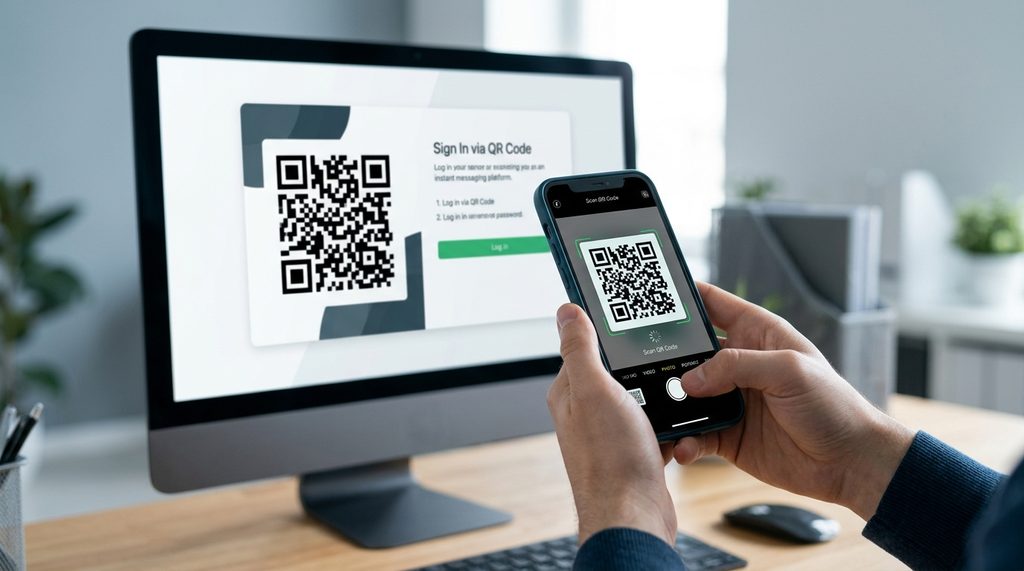
通过这种方式,电脑端会瞬间同步你的聊天记录和群组信息。如果你在公共电脑或他人设备上使用,请务必在用完后及时手动登出,避免个人数据泄露。
排除 Telegram 登录时的常见错误与风控问题
即便步骤正确,部分用户在执行 Telegram 登录时仍可能遇到报错或无法显示二维码的情况。这通常与网络环境、缓存或客户端版本有关。以下是几种典型的排查思路:
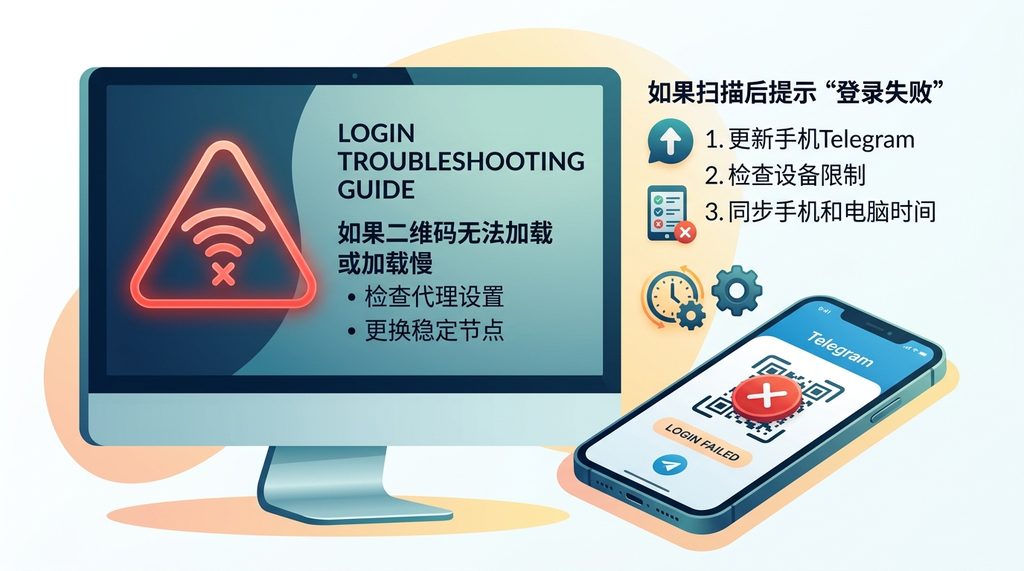
首先,网络环境是影响二维码生成的关键。Telegram 的服务器对延迟较为敏感,如果你的电脑网络使用了代理插件,请务必确保该代理已开启且全局模式或规则设置正确。如果二维码长时间显示为空白或无法加载,可以尝试关闭代理重新开启,或更换一个稳定的节点。
其次,如果手机扫描后提示“登录失败”,请检查以下几点:
- 手机端的 Telegram 是否已更新到最新版本,过旧的版本可能无法兼容新的扫码协议。
- 是否开启了过多的设备限制,如果已关联过多设备,请先在“设备”列表里移除不常用的设备。
- 检查手机和电脑的时间设置是否同步,非同步的时间会导致双向验证失败。
提升你的 Telegram 跨端体验建议
顺利登录只是第一步。在电脑端使用时,你可以通过设置来进一步提升效率。例如,使用“聊天文件夹”功能对工作和生活信息进行分类,或者利用快捷键快速切换会话。对于经常使用 Telegram 办公的用户,建议在电脑端开启“自动锁定”功能,设置一个简单的 PIN 码,这样即便电脑不关机,他人也无法进入你的账号。
总结来说,Telegram 二维码登录是目前最安全且高效的方式。如果你在尝试过程中频繁报错,核心原因多半在网络链路不通或者缓存积压。建议先确认网络环境的稳定性,再进行扫码操作。记住,养成随手管理已关联设备的习惯,才是保障账号长期安全的金钥匙。