许多刚接触 Telegram 的用户习惯在手机上使用,但对于需要频繁处理文件、回复工作消息或者管理频道的人来说,Telegram 电脑版才是提升效率的利器。相比手机端,桌面版不仅打字更方便,多窗口操作也让信息流的处理效率倍增。如果你正打算在办公电脑上配置这款工具,以下是保姆级的安装与上手指南。
获取 Telegram 电脑版安装包的正确路径
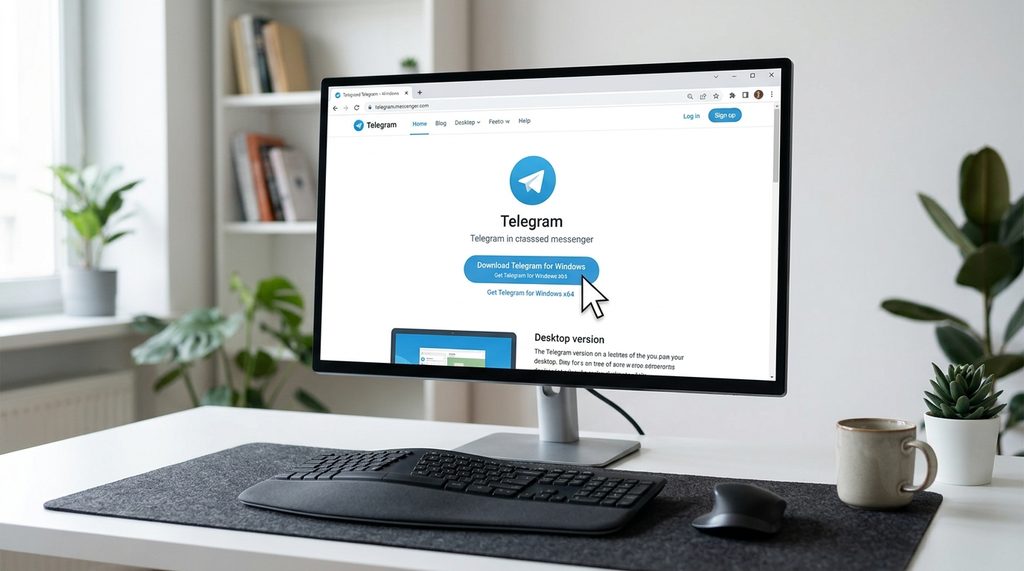
下载 Telegram 电脑版时,最重要的是确保来源纯净,避免因软件捆绑导致的安全隐患。请务必认准官方渠道,不要轻信搜索引擎广告中置顶的第三方下载站。
- 访问官方下载页面:前往 Telegram 官网(telegram.org),点击首页的“Telegram for PC/Mac/Linux”选项。
- 根据操作系统选择:网站会自动识别你的系统,通常提供 Windows 64-bit 安装包。
- 避坑指南:如果官网访问速度缓慢,可以直接在 Microsoft Store 中搜索官方版安装,这能确保后续版本自动更新,省去手动重新下载的繁琐。
安装与配置登录的实操步骤
下载完成后,安装过程非常简单。运行安装程序后,你可以自定义安装路径,建议安装在除 C 盘以外的磁盘空间,以防未来缓存文件过多影响系统性能。安装完成后,登录环节是不少新手卡壳的地方。
打开软件后,你需要输入绑定的手机号。此时,验证码并不是通过短信发送的,而是直接发送到你手机上已登录的 Telegram App 内。这一设计旨在保护账户安全。如果你是首次使用,界面会引导你通过手机端扫码进行快速登录,这比输入验证码更高效且不容易出错。
提升桌面端使用体验的进阶技巧
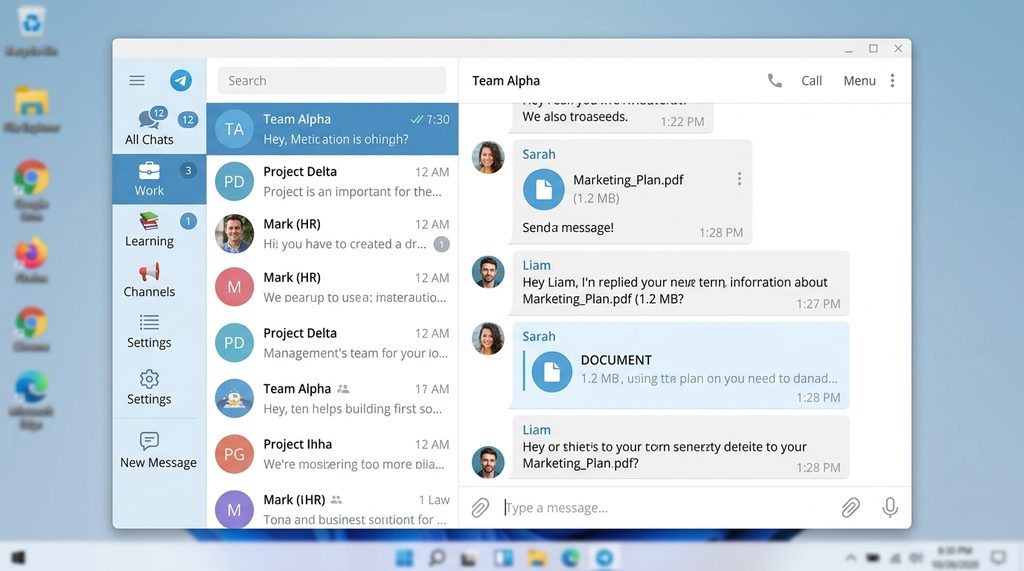
Telegram 电脑版不仅仅是一个聊天软件,它强大的文件传输和群组管理功能是 PC 端用户的福音。相比手机,电脑端支持更直观的文件夹拖拽上传,你可以直接把电脑里的文档、图片拖入聊天窗口发送,甚至支持单次发送最大 2GB 的高清视频文件。
另外,如果你担心信息过载,可以利用“文件夹”功能进行消息分类。右键点击侧边栏的对话,将其加入特定的文件夹(如“工作”、“学习”、“频道”),这样即使你关注了几十个频道,界面依然能保持整洁。对于频繁切换环境的用户,建议开启“自动同步”功能,确保手机和电脑端的聊天记录实时无缝衔接。
总结
安装 Telegram 电脑版只需确保来源官网,并利用手机端扫码即可快速完成配置。在日常使用中,充分发挥文件拖拽传输、消息文件夹分类以及快捷键操作,能让你的协作效率得到质的飞跃。建议在安装完成后,立即去设置界面查看一次隐私权限,关闭不必要的通知提醒,这样使用起来会更加得心应手。