在使用 Telegram 过程中,很多用户会遇到通过谷歌账号或谷歌验证器(Google Authenticator)登录失败的情况。这不仅影响正常沟通,还可能导致账号无法及时同步。如果你发现自己的 Telegram 收不到谷歌验证码,或者在登录环节反复卡壳,不必焦虑,这通常是由于网络环境或同步配置引起的。
检查网络环境与同步状态
这是 Telegram 登录失败最常见的原因。由于谷歌相关服务在某些网络环境下访问受限,如果你的代理工具配置不当,验证请求往往无法发往谷歌服务器,或者回执无法送达你的手机。
首先,确保你的网络代理已全局开启,并尝试切换不同的节点。其次,如果你使用的是谷歌验证器获取的动态码,请务必确认手机的系统时间是否准确。如果手机时间与标准时间偏差超过 30 秒,验证码算法就会失效,导致你输入的六位数始终被识别为错误。
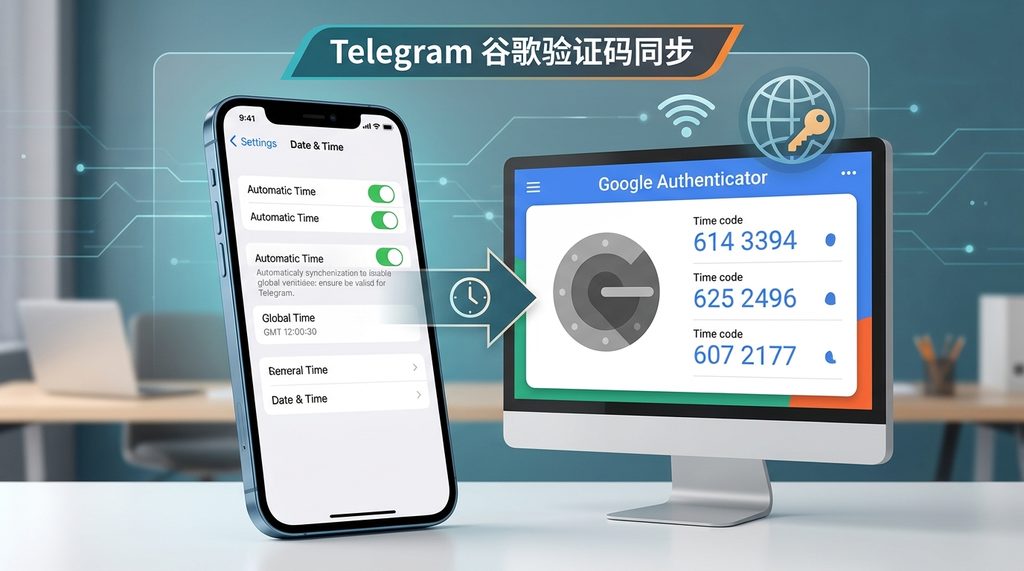
避坑指南:进入谷歌验证器应用,在“设置”菜单中选择“时间校正”功能。点击“立即同步”,等待应用提示时间已与服务器同步,再去尝试登录 Telegram。
排查第三方插件与权限冲突
很多用户习惯通过第三方登录组件(如 Google OAuth)绑定 Telegram,但当浏览器或手机系统缓存过期时,登录验证往往会失败。此时,你需要检查 Telegram 的应用权限设置。
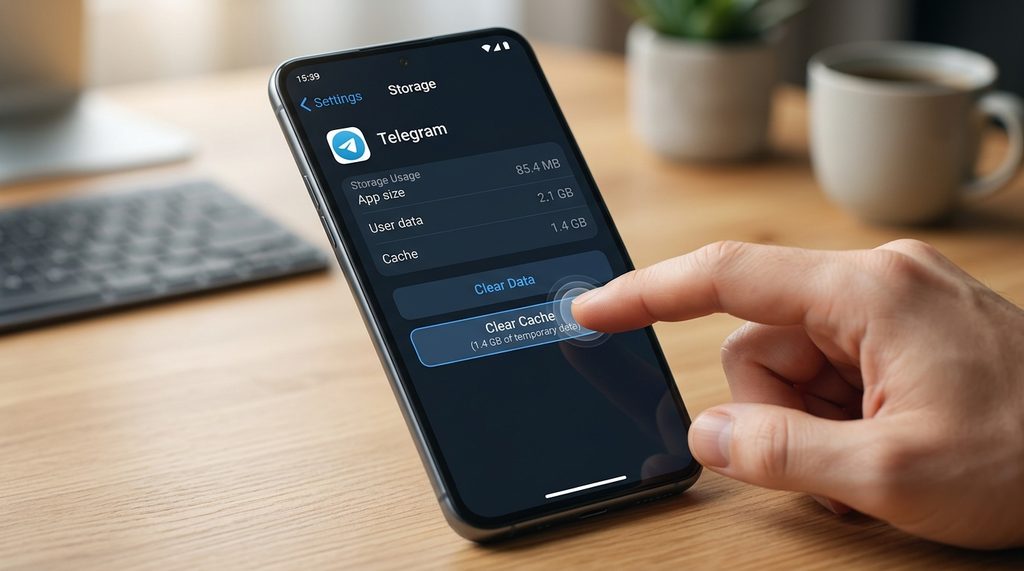
- 清理缓存:在手机设置中找到 Telegram,清除应用缓存(而非清除数据,否则会导致聊天记录丢失)。
- 检查浏览器权限:如果是通过桌面版或网页版登录,请确保浏览器没有拦截弹窗,且允许了必要的跨站 Cookie。
- 更新应用:确保 Telegram 客户端处于最新版本,老旧版本在适配 Google API 时经常出现握手失败的问题。
启用备用方案:通过短信或语音验证
如果谷歌验证码持续收不到,建议不要在同一个登录框里死磕。Telegram 系统通常具备回落机制,当检测到特定验证方式多次失败时,会提供“获取语音验证码”或“短信验证”的选项。
建议等待验证冷却时间(通常为 60-120 秒)后,手动点击界面上的“获取其他验证方式”。如果你的账号同时绑定了手机号,优先选择短信验证,这是最直接且成功率最高的方式。如果你的账号启用了两步验证(2FA),请确保你记得设置的额外密码,这是解决登录失败的终极手段。
总结与建议
遇到 Telegram 无法收到谷歌验证码,核心在于排查“时间、网络、缓存”这三个维度。对于大多数用户而言,通过更新验证器时间或清除应用缓存就能解决 90% 的问题。下次遇到类似情况,请先检查本地时间同步,如果问题依旧,建议更换网络环境或直接通过绑定的手机号进行短信验证,避免频繁尝试导致的账号临时风控。