在 Telegram 上想快速和新朋友建立联系,除了手动输入冗长的用户名,最直接高效的方式就是通过二维码(QR Code)。很多人觉得 Telegram 这个功能隐藏得比较深,其实只要找对入口,几秒钟就能完成添加。无论你是为了快速入群,还是想和刚认识的伙伴交换联系方式,学会这一招都能省去不少麻烦。
找到并出示你的个人二维码
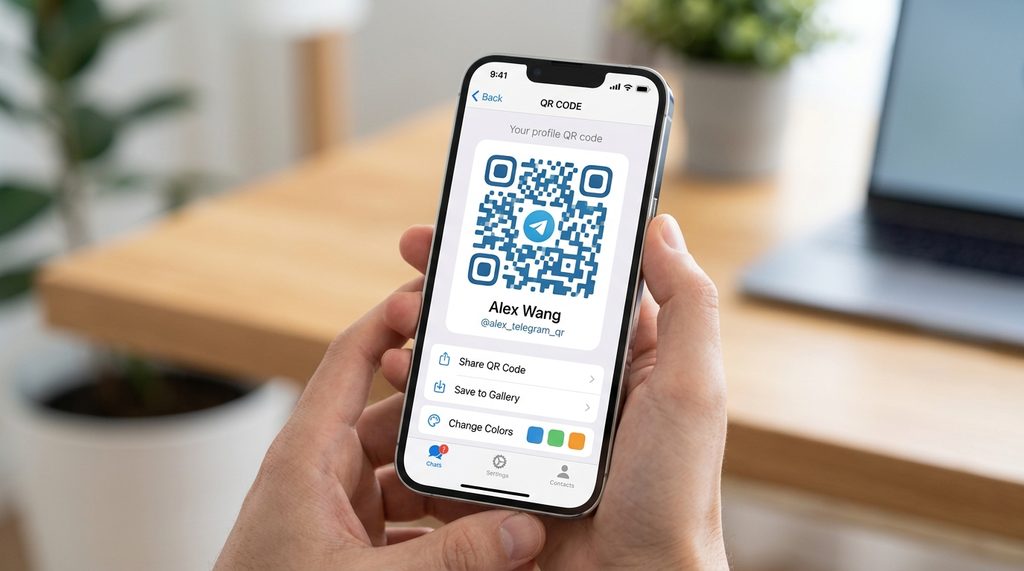
如果你想让别人扫你,首先得学会把自己的二维码展示出来。在 Telegram 的移动端 App 中,这个功能集成在设置面板里。你只需要进入“设置”页面,在头像右上方会看到一个微小的二维码图标。点击它,系统就会自动生成属于你的专属二维码。
在这个界面,你还可以根据自己的需求进行简单的个性化设置,比如更换二维码的配色方案或者背景图案。展示给对方时,直接把屏幕亮出来,对方就能通过他们的客户端快速扫描添加。如果你是第一次使用,建议截屏保存,这样在不方便打开 App 的场合也能快速分享给对方。
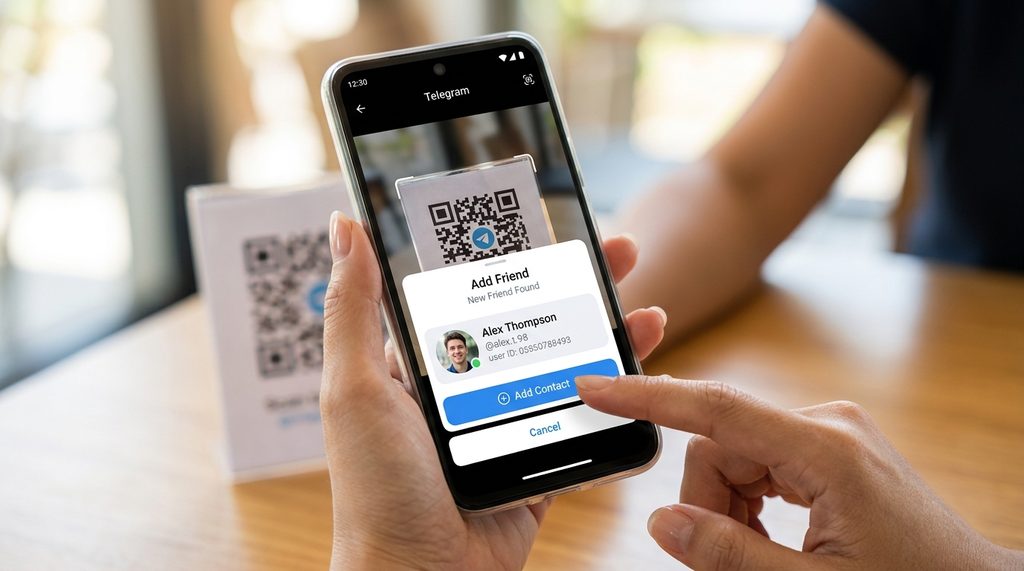
实操演示:如何使用手机扫描二维码
很多新手会纠结:Telegram 本身好像没有一个独立的“扫一扫”按钮,那我到底该怎么扫码?其实,Telegram 的扫码功能是嵌入在相机的调用权限里的。如果你是 iPhone 用户,可以直接在 Telegram 的搜索栏里点击相机图标;如果你是 Android 用户,在部分版本中,你需要进入“联系人”页面,点击右上角的添加按钮,选择通过扫码添加。
最通用的办法是:如果对方发送了一张二维码图片给你,你可以直接点击图片查看大图,长按该图片,系统会自动弹出菜单,选择“识别二维码”即可直接跳转到对方的个人资料页。这种方式比手动查找用户名准确得多,避免了因拼写错误导致加错人的尴尬。
扫码过程中的常见注意事项
- 权限开启: 确保你的手机系统已经授权 Telegram 使用相机权限,否则在扫描时 App 会报错或无法调用镜头。
- 网络环境: 扫码后跳转需要联网加载,如果是在弱网环境下,加载对方资料页面可能会有短暂延迟。
- 隐私保护: 如果你的二维码不小心泄露到了公开群组,可能会引来大量不明身份的私信,建议定期重置二维码或只在面对面时展示。
为什么二维码比用户名搜索更好用?
相比于搜索用户名(Username),二维码最大的优势在于“唯一性”和“防歧义”。在 Telegram 上,很多人的用户名非常相似,仅仅是一个下划线或数字的差别,手动输入极易出错。而二维码是根据你的账户 ID 直接生成的,通过光学扫描识别,准确率百分之百。
尤其在参加线下聚会或行业交流时,直接扫码加好友不仅显得专业,更能建立即时的沟通闭环。下次遇到需要添加联系人的场景,别再纠结怎么输入字母了,直接打开二维码功能,一步到位解决问题。希望这些实操技巧能帮你更顺畅地拓展自己的社交圈。