很多刚换上 Mac 的小伙伴在 App Store 里搜了一圈,发现找不到 Telegram 的官方应用,或者担心第三方下载源带有捆绑插件。其实,由于特定原因,Mac 端获取这款聊天软件的最佳方案并非通过苹果自带的商店,而是通过其官方提供的渠道安装。这不仅能保证版本实时更新,还能避开市面上各种乱七八糟的修改版。
为什么推荐从官网进行 Mac 下载 Telegram
你可能遇到过在 App Store 搜索时,出来的全是“第三方客户端”或者“皮肤版”,这些版本不仅广告多,甚至可能存在账号被盗风险。Telegram 官方为了保持灵活性,将 macOS 版本的安装包直接托管在官网。使用官方安装包的好处显而易见:
- 安全性: 经过官方签名,完全纯净,没有任何捆绑软件。
- 更新同步: 内置自动更新程序,新功能(如最新的语音通话优化、加密通道更新)上线后,你无需手动重装。
- 完整体验: 完美支持 Mac 的系统特性,比如触摸栏(Touch Bar)控制、系统级推送通知以及高度集成的快捷键。

详细的 Telegram 安装教程:三步搞定
整个安装流程其实非常简单,只要按照下面的步骤操作,几分钟内就能完成配置。
第一步:访问官网获取安装包
直接在浏览器输入 telegram.org/dl。在页面上方你会清晰地看到“Telegram for macOS”的选项。点击下载后,你会得到一个 .dmg 格式的安装文件。请务必确认域名是否正确,避免误入仿冒钓鱼网站。
第二步:执行安装与权限确认
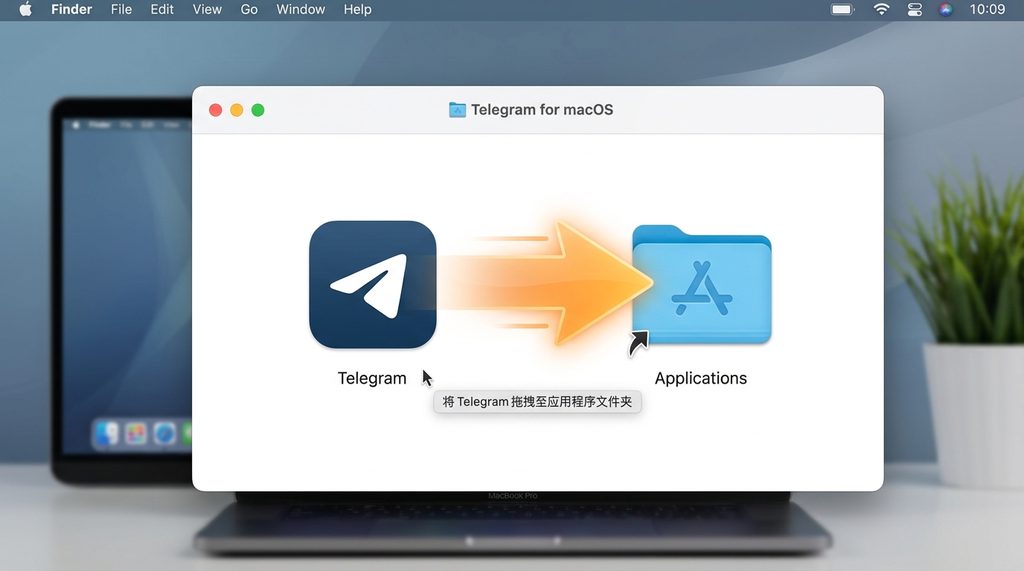
双击下载好的 .dmg 文件,此时会弹出一个窗口。你需要将 Telegram 图标拖拽到旁边的“Applications”文件夹中。如果是首次安装,系统可能会提示“是否允许此应用访问您的网络”,请点击“允许”,否则无法连接服务器进行登录。
第三步:安全设置与首次启动
第一次启动时,macOS 可能会弹出安全验证提示。如果系统阻止你打开,请进入“系统设置” -> “隐私与安全性”,在右侧找到“安全性”栏目,点击“仍要打开”即可。随后,你只需输入绑定的手机号,接收验证码并完成简单的二步验证(如果已开启),即可进入聊天界面。
进阶建议:保持版本领先
Telegram 的迭代速度非常快,不仅是聊天功能,像 Bot 自动化交互、频道加密管理等功能几乎每周都在更新。建议安装后在设置里勾选“自动检查更新”。如果你是重度用户,还可以尝试开启“自动保存媒体”选项,或者根据你的群组规模,手动清理缓存数据,以防止软件占用过多硬盘空间。
如果你在安装过程中遇到网络连接缓慢或者无法同步消息的情况,记得检查网络代理设置。Telegram 的网络配置支持直接在软件内的“设置”-“数据与存储”-“代理设置”中调整,无需全局挂载代理,使用体验更顺滑。