很多 Telegram 用户都遇到过这种情况:打开软件后,界面一直显示“Connecting…”或者不停转圈,消息始终发不出去。这种卡顿不仅影响沟通效率,有时还会错过群组里的重要更新。其实,Telegram 连不上通常不是服务器的问题,更多时候是本地网络环境或代理配置的偏差造成的。下面我们通过几个步骤,帮你快速找回连接状态。
检查代理设置与协议兼容性
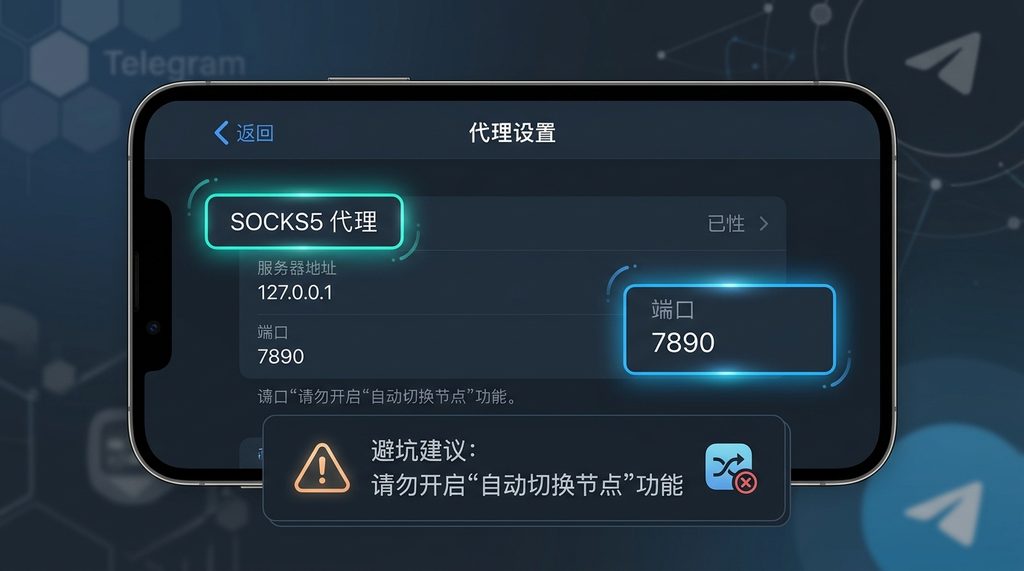
Telegram 在国内无法直接访问,必须配置代理。如果你的软件一直转圈,首先要检查代理工具的协议配置。很多用户习惯使用 HTTP 代理,但在 Telegram 中,SOCKS5 协议的稳定性通常更高,延迟也更低。
你可以进入 Telegram 的“设置” -> “数据与存储” -> “代理设置”,查看当前的配置信息。如果你使用的是机场提供的订阅链接,请确认代理端口是否与你的本地软件(如 Clash、V2Ray 等)端口一致。避坑建议:不要开启“自动切换节点”功能,如果节点在频繁跳动,会导致 Telegram 的底层连接协议断开重连,从而出现反复转圈的现象。
清理本地缓存与强制重连
有时候,Telegram 的连接状态是被“卡死”的。即便你的代理正常,客户端内部的 Socket 连接可能因为之前的波动而处于僵死状态。这时不需要卸载重装,可以尝试一些“物理”修复手段。
- 强制后台关闭:在任务管理器(PC)或后台任务列表(移动端)彻底关闭 Telegram,重新开启,迫使程序重新握手。
- 清理本地缓存:在“数据与存储”选项中点击“存储使用情况”,选择“清除 Telegram 缓存”。这不会删除你的聊天记录,但能清理掉旧的、可能错误的连接缓存文件。
- 切换网络环境:尝试从 Wi-Fi 切换到移动数据,或者更换一个不同的 Wi-Fi 热点,测试是否是当前网络的特定出口限制导致。
识别防火墙与权限封禁问题
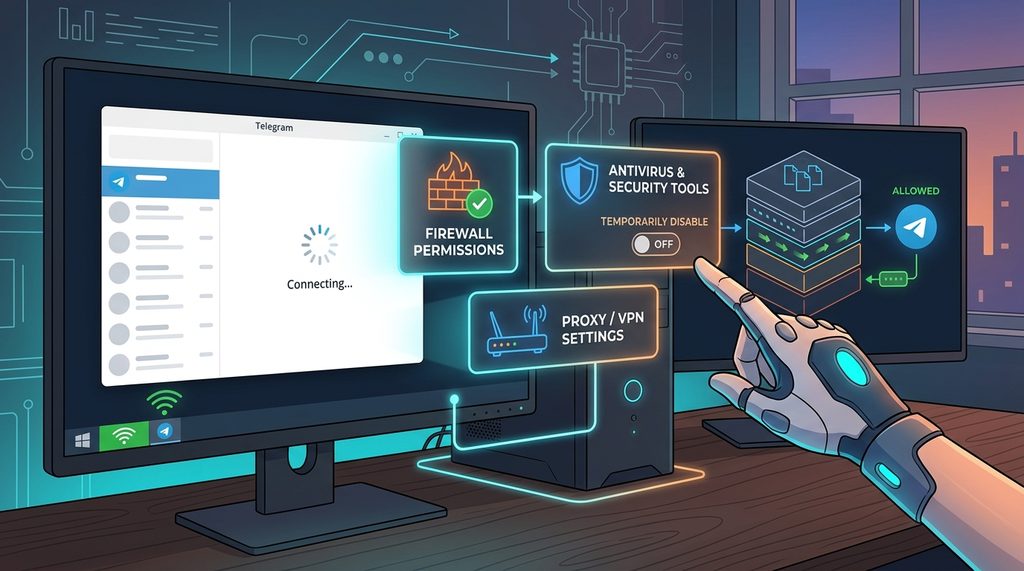
如果排除了代理设置,依然无法连接,可能是由于系统防火墙拦截了 Telegram 的通信进程。在 Windows 电脑上,检查 Windows Defender 防火墙设置,确保 Telegram.exe 已被添加进“允许通过防火墙的程序列表”。
另外,检查是否有其他杀毒软件或者网络辅助工具强行接管了你的网络栈。比如,有些国产安全软件会为了保护网络环境,强制过滤掉所有未经认证的加密流量,这会导致 Telegram 始终处于“连不上”的状态。如果是这种情况,建议在排查期间暂时退出相关安全卫士,看看连接是否瞬间恢复。
总结与建议
遇到 Telegram 转圈问题,核心思路是“先检查代理协议,后清理缓存,最后排除防火墙干扰”。对于绝大多数用户来说,将代理协议固定为 SOCKS5 并选择一个延迟较低的固定节点,就能解决 90% 以上的连接问题。如果以上方法均无效,建议检查你的订阅地址是否过期,或者联系代理服务商确认节点是否全线瘫痪。保持网络配置的简洁与稳定,是高效使用 Telegram 的前提。