当你正准备查看 Telegram 频道里分享的重要文件,进度条却卡在 0% 不动,甚至频繁提示“Telegram下载中断”,那种焦灼感确实很折磨人。这不仅影响工作效率,还可能让你错过即时的消息更新。其实,遇到 Telegram 无法下载文件,大多数情况下并非服务器崩溃,而是本地网络配置或权限策略在“捣乱”。
检查网络环境与代理节点稳定性
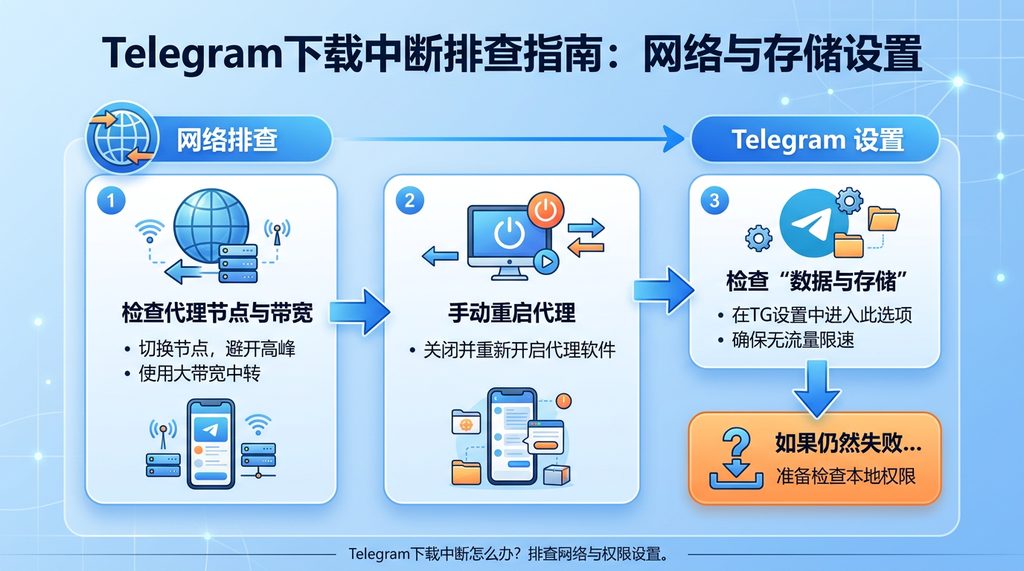
Telegram 在国内的使用环境比较特殊,网络波动是导致下载失败的“头号杀手”。如果你的代理节点连接不稳定,文件传输协议在握手阶段就会因为丢包而断开。建议先尝试切换至其他的节点尝试,最好避开高峰时段,选择负载较低的线路。
你可以尝试手动关闭并重启代理软件,或者在 Telegram 设置中检查“数据与存储”选项。确保你的网络连接没有开启过度的流量限速,因为部分加密传输的大文件需要持续稳定的带宽供给。如果是因为节点线路质量太差,建议使用拥有大带宽的中转节点,这能显著降低文件传输的中断几率。
排查本地权限与存储空间限制
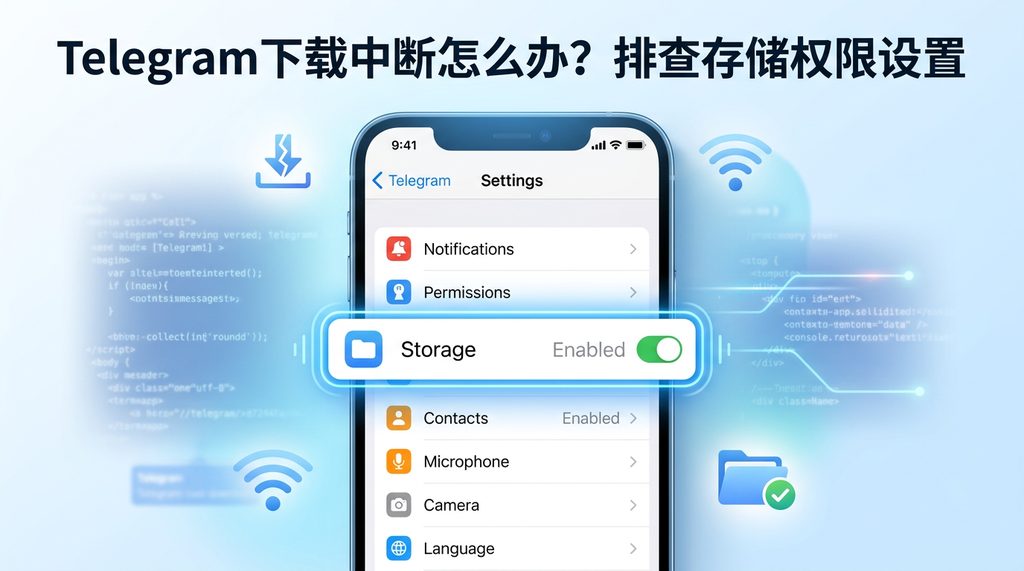
如果网络连接一切正常,Telegram 却依然无法完成下载,那么你需要核查 App 的系统权限。尤其在安卓设备上,Telegram 是否拥有“存储”或“访问所有文件”的权限至关重要。如果权限被禁用,App 将无法将下载好的文件写入手机内存,导致传输直接中止。
- 空间不足: 检查手机剩余存储容量。如果空间不足 500MB,系统会自动阻止大文件下载。
- 路径冲突: 在 Telegram 设置中查看下载路径。尝试修改默认保存目录,避开系统保护的只读文件夹。
- 清理缓存: 进入“数据与存储” -> “用量统计” -> “清理缓存”,有时过多的冗余数据会导致文件读取逻辑卡死。
调整下载策略与传输模式
当我们需要下载频道里的大型工程文档或高清视频时,Telegram 的默认下载策略有时会因为后台清理机制而中断。你可以尝试进入设置,确保“自动下载”功能已针对特定网络环境开启,或者在下载时保持 Telegram 处于前台运行状态。
如果在 PC 端遇到下载卡死,除了清理 App 缓存,还可以尝试重启客户端或检查防火墙设置。有时候,杀毒软件会将 Telegram 的下载进程误判为风险行为从而进行拦截。尝试将 Telegram 加入防火墙的白名单,或者在任务管理器中强制关闭进程后重新启动,通常能解决 90% 的顽固性下载失败问题。
总结建议
解决 Telegram 下载中断问题,核心在于“由外而内”:先排查节点和网络连接的稳定性,再核对手机系统权限与存储空间。如果以上方案都无效,建议通过 App 设置里的“询问支持团队”进行反馈,或者卸载并重新安装最新版本的 Telegram 客户端。保持良好的网络连接习惯,定期清理缓存,能帮你避免 95% 以上的下载难题。