很多刚开始使用 Telegram 的朋友,在进入 App 后发现满屏的英文界面,找功能入口就像是在看天书。其实,官方早就内置了多语言支持,通过简单的点击操作,几秒钟就能把界面完全汉化。这篇文章将手把手带你完成设置,彻底告别语言障碍。
通过官方语言包快速切换中文
这是最简单且官方认可的设置方式,不需要下载任何第三方插件或修改 App 核心文件。Telegram 有一个专门的语言翻译平台,只需点击特定的链接即可触发自动跳转。
在你的手机或电脑浏览器中搜索“Telegram 官方中文语言包”,通常会出现一个以 t.me/setlanguage/ 开头的链接。点击后,系统会弹出一个窗口询问是否要将语言更改为“简体中文”,点击“Change(更改)”即可。设置完成后,App 会自动重启,所有的菜单、设置项和提示信息都会瞬间变成中文。
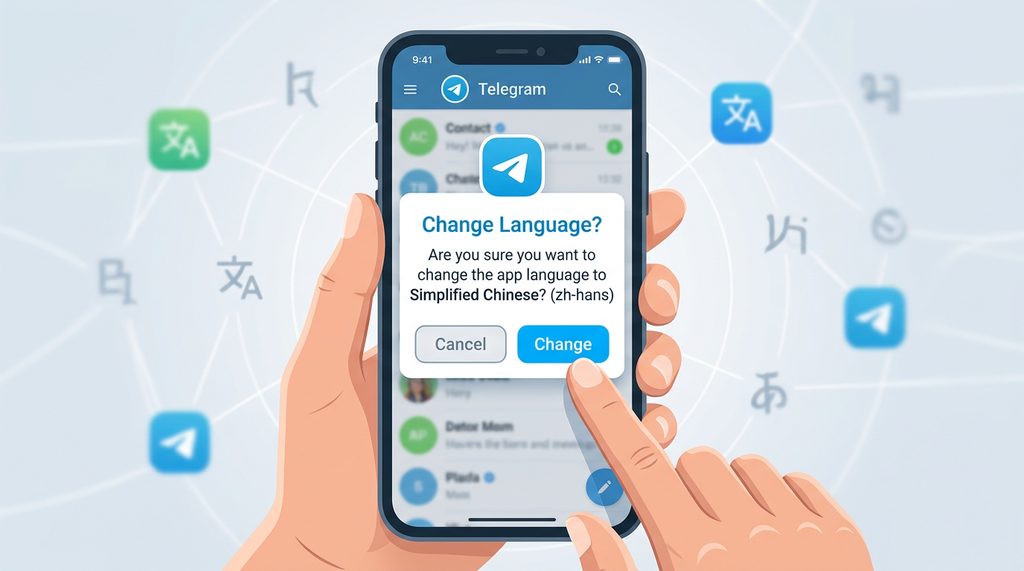
手动查找设置菜单进行调整
如果你不想点击外部链接,也可以通过 App 内部的菜单手动切换。对于新手来说,熟悉这些基础设置项,以后在 Telegram 设置中文界面或切换其他语言时会更得心应手。
- iOS 用户:进入 Settings(设置),点击 Data and Storage(数据与存储),下拉到底部找到 Language(语言),在列表中选择“简体中文”即可。
- Android 用户:点击左上角的三横杠菜单,进入 Settings(设置),找到 Language(语言)选项,同样从列表中勾选即可。
- 桌面版 PC:操作路径基本一致,进入设置中心后,在语言选项卡中勾选已启用的中文语言包,保存并重启应用。
需要提醒的是,如果你在列表中没看到中文选项,是因为部分老旧版本的安装包未内置该资源。此时请先前往应用商店将 Telegram 更新至最新版本,再去设置里寻找,通常都能解决问题。
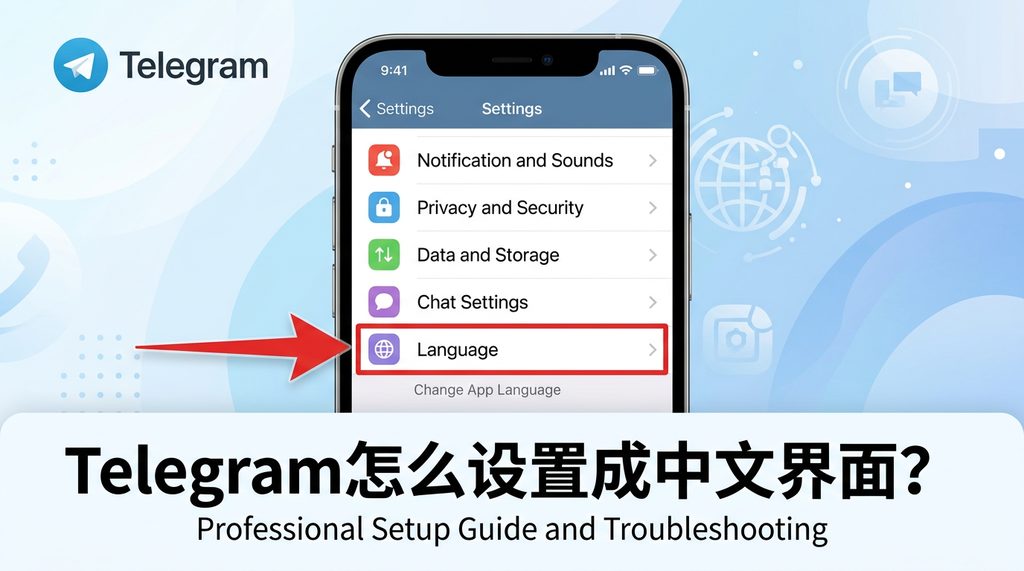
常见问题排查与注意事项
有时候,即便操作了上述流程,界面依然没变。最常见的原因是 App 版本过低,或者网络环境导致语言配置文件无法同步加载。如果发现界面还是英文,尝试彻底关闭 App 后台进程,重新打开一次;如果问题依旧,建议尝试切换一下网络环境(如切换 Wi-Fi 或移动数据)。
另外,Telegram 的汉化包是基于开源社区贡献的,虽然核心菜单翻译非常准确,但偶尔在一些非常冷门的小众功能或最新发布的 Bot 插件说明中,可能会出现中英文夹杂的情况。这是正常现象,并不影响你正常使用核心通讯功能。
总结建议
设置中文界面是开启 Telegram 高效使用之旅的第一步。对于新手而言,建议优先使用官方语言包链接,这是最快捷且安全的操作方式。配置好语言后,你就可以放心地去探索 Telegram 的群管理、自动化 Bot 或频道订阅等高阶功能了。如果你在使用过程中遇到其他功能性疑问,欢迎查阅官方文档或在设置面板中查看相关说明。