很多玩 Telegram 的朋友都有这种崩溃瞬间:辛辛苦苦剪辑好的 4K 原画视频,往群里一甩,直接被压缩成了“马赛克”。其实 Telegram 的自动压缩机制非常激进,想要在这个平台上分享超大体积的媒体文件,还想保持清晰度,不能硬来,得学会用“文件”模式传。
利用“文件模式”跳过压缩机制
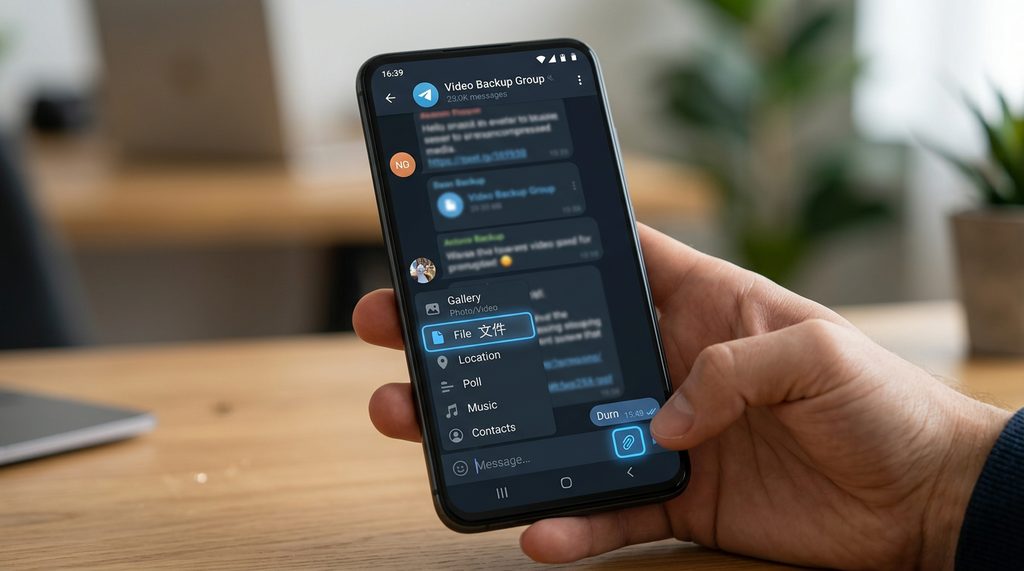
这是最简单也最容易被忽视的技巧。Telegram 默认的分享选项通常是“相册”或“视频”,系统检测到视频格式后,会自动为了节省带宽将其转码。如果你想保留原画质,请直接点开对话框旁边的“回形针”图标,选择“文件”(File),然后从文件夹里找视频。
这样做的好处是,Telegram 不会尝试去解析视频流,而是将其视作一个单纯的二进制数据包。这意味着你可以上传高达 2GB(非会员)甚至是 4GB(会员)的文件。我个人测试过,通过文件模式发送的视频,对方下载后播放,清晰度和码率几乎是零损耗的。如果你是做频道运营的,强烈建议以此方式备份素材。
利用 Bot 自动化压缩与分片
如果你手头的文件实在太大,超出了单文件限制,或者为了照顾网速慢的粉丝,手动分片太麻烦。这时,你可以调用一些好用的 Bot 工具。比如一些开源的视频处理 Bot,它们可以接入 Telegram API,自动帮你把长视频切成 1GB 左右的段落,并在上传后自动生成索引。
这里有个坑点:千万别用那种不知名、要求你把视频发给它进行“转码”的 Bot。很多这类工具会记录你的隐私,甚至在转码过程中添加水印。如果你的视频体积特别大,不如在本地使用 Handbrake 软件,把参数压到 H.264 编码、码率 8000kbps 左右,这样不仅体积大幅缩减,画质在手机端看也完全够用。
频道运营:设置预览图是关键
通过“文件”模式发送视频有个坏处,就是对方看不到预览缩略图,只能看到文件名,这在频道运营中非常影响点击率。解决办法很简单:在发送视频文件前,先发送一张高质量的同名图片,或者在视频文件名里标注清晰度标签(如 [4K 60fps])。
如果你在维护一个较大的群组,建议置顶一条“观看指南”,告知成员如何通过设置菜单里的“数据与存储”选项,手动调整自动下载的缓存限制。很多用户不是没网,而是默认设置里关闭了自动下载,导致他们点开你的视频时卡顿。调整这里的“最大媒体大小”参数,能显著提升你频道的用户活跃度。
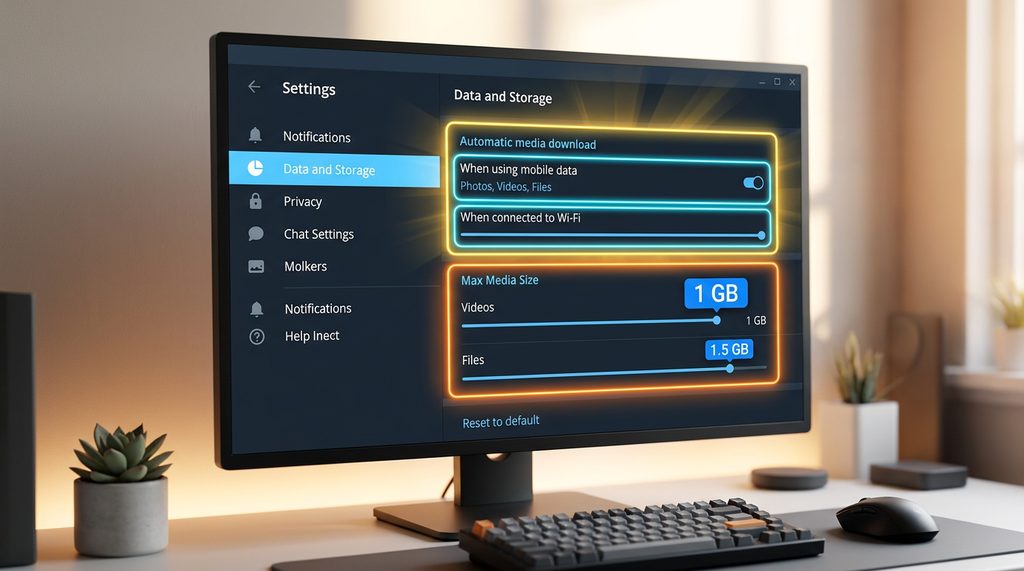
总结一下,想要在 Telegram 高质量分享,核心思路就两个:小文件用原生通道,大文件走“文件模式”。平时运营多关注用户端的缓存设置,不要过度依赖平台的自动压缩。记住,给粉丝留一点选择权,比起直接扔个压缩过头的视频要专业得多。