很多人刚开始写 Telegram Bot 时,只给它加一个 /start 命令,用户用着用着就蒙了:这机器人到底能干嘛?如果你的 Bot 想从“玩具”变成好用的工具,一套清晰的命令逻辑是基础。做好配置、帮助和状态查询,用户体验直接拉满。
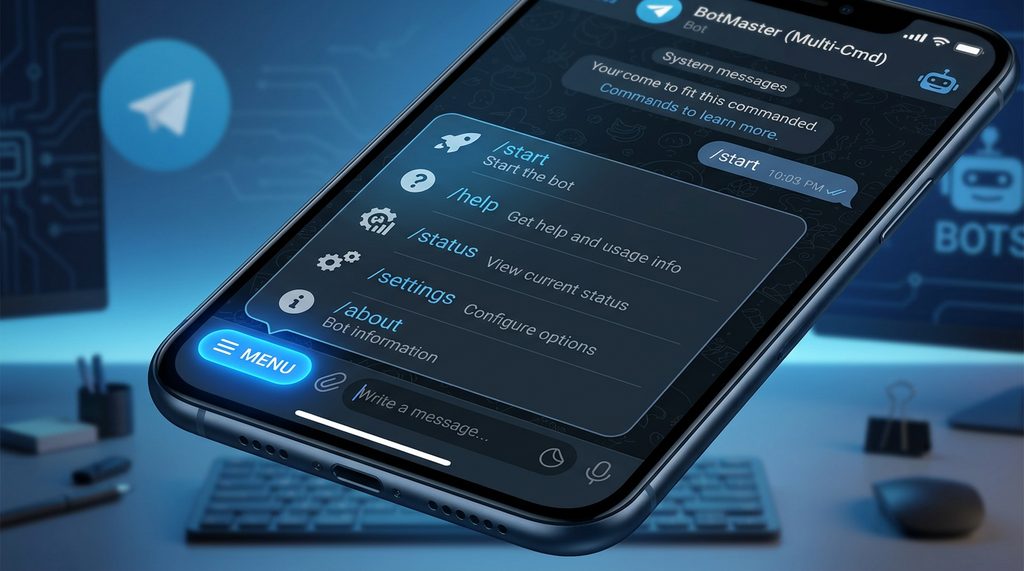
菜单栏的秘密:用 SetCommands 配置命令列表
别指望用户能记住你那几十个斜杠命令。Telegram 官方提供了一个隐藏福利——命令菜单(Menu Button)。你只需在 BotFather 里点击“Edit Bot”,进入“Edit Commands”选项,按格式输入命令和说明即可,比如:start - 启动机器人 和 status - 查看运行状态。
避坑指南:如果你是通过代码动态更新,记得调用 setMyCommands 方法。我之前踩过坑,在后台更新了代码,但没调用 API 同步,导致菜单栏一直显示旧的。一定要确保更新逻辑在 Bot 启动或配置变更时触发,这样用户打开聊天框左下角的菜单,就能直接看到所有功能。
别让帮助页面变成“文字说明书”
/help 命令是用户迷茫时的救命稻草。写帮助信息时,千万别把所有参数全堆在一起,用户一眼看过去就想关掉。你可以按“功能模块”分类,比如把“常用操作”和“高级设置”分开。
- 使用 Markdown 格式:把关键参数加粗,或者用代码块包住示例命令,让用户能直接复制点击。
- 增加深度链接:在帮助文档里嵌入
/start?startgroup=true这种链接,用户点一下就能自动触发特定任务。 - 精简篇幅:单条回复不超过 300 字符,毕竟是在手机屏幕上看,字太多就是灾难。
用状态查询给用户安全感
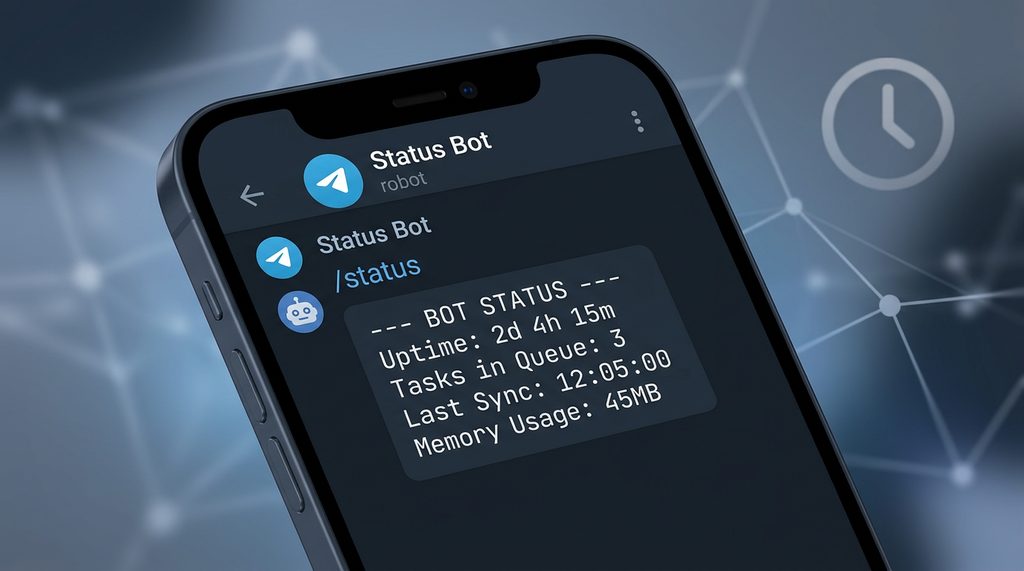
如果你的 Bot 涉及长期任务或监控(比如监控某个频道更新或定时签到),用户很焦虑:“它到底还在工作吗?”这时你需要一个 /status 命令。它不需要复杂,只要返回几个关键指标就够了。
实操建议:返回当前机器人的运行时间(Uptime)、任务队列长度、或者最近一次检查的时间戳。比如:已持续运行:2天4小时;队列中待处理任务:3个;上次同步成功:12:05:00。这种实时反馈能让用户产生极强的信任感,知道机器人没挂掉。
设计 Bot 命令的核心在于“减少用户思考”。建议你今晚就检查一下自己的 Bot,看看菜单栏是否同步,帮助菜单是否能一目了然。哪怕只是增加一个显示当前状态的小功能,用户对你的机器人好感度也会提升一个档次。别把逻辑复杂化,好用的机器人往往都是从这些细节里堆出来的。